Hvordan tilføjer man en printer: en simpel guide fra Duka
Hos Duka forstår vi godt, at det kan virke overvældende at tilføje en ny printer til din enhed. Ofte er det de små ting i hverdagen, som kan virke udfordrende. Hos Duka er vi her for at gøre printere både tilgængelige og brugervenlige for alle.
Mangler du mere hjælp til din printer? Så klik ind her.
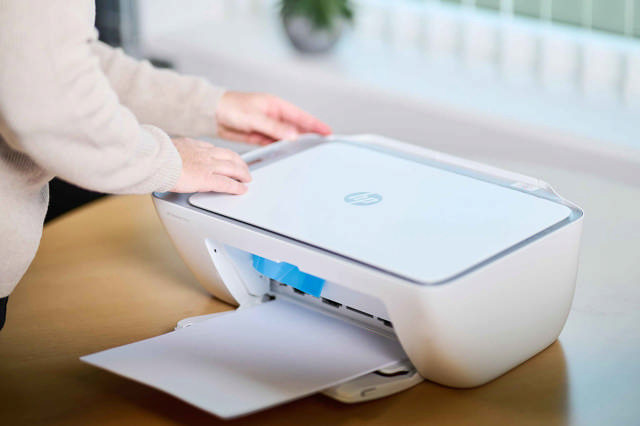
Trin 1: Vælg den rette printer
Først og fremmest er det vigtigt at vælge en printer, der bedst opfylder dine behov. Om du leder efter noget til hjemmekontoret eller bare til generel brug i hjemmet, har vi en løsning, der passer til dig. Husk, vores team står altid klar til at råde og hjælpe dig i valget af den rette printer.
Trin 2: Udpakning og opsætning
Når du har fundet den rette printer, er det tid til at pakke den ud og gøre den klar. Følg producentens instruktioner nøje, tilslut strøm og eventuelle kabler, og tænd for printeren. Hvis du føler dig det mindste usikker, står vi klar ved telefonen til at hjælpe dig igennem processen.
Trin 3: Tilslut til din enhed
De fleste printere i dag kommer med en nem installationsmanual, der hjælper dig igennem processen med at tilslutte printeren til din computer, telefon eller tablet. Dette kan gøres enten via et USB-kabel eller trådløst over dit WiFi-netværk. Er du i tvivl om nogen dele af processen, så tøv ikke med at kontakte os. Vi er her for at sikre, at du føler dig tryg ved hvert skridt.
Trin 4: Sådan tilslutter du en trådløs printer via Wi-Fi
Mange printere kan i dag tilsluttes trådløst via dit WiFi-netværk. Det betyder, at du ikke behøver at bruge et kabel mellem printeren og computeren. Printeren skal bare være på det samme netværk som den enhed, du vil printe fra.
Start med at tænde printeren og find printerens WiFi-indstillinger. På nogle printere sker det direkte på printerens lille skærm, mens andre printere skal sættes op via en app fra producenten. Følg vejledningen på skærmen, og vælg dit WiFi-netværk. Indtast derefter koden til dit netværk, hvis printeren beder om det.
Når printeren er forbundet til WiFi, kan du gå tilbage til computeren og søge efter printeren under printerindstillinger. Hvis printeren ikke dukker op med det samme, kan du prøve at slukke og tænde både printeren og computeren. Det løser ofte de små forbindelsesproblemer.
Er du i tvivl, er det vigtigt at tage det trin for trin. Det mest almindelige er, at printeren og computeren ikke er på samme netværk, eller at printeren mangler den sidste del af opsætningen.
Har du brug for hjælp til printeren?
Har du brug for hjælp til printeren? Hvis printeren ikke bliver fundet, eller hvis du er usikker på opsætningen, kan du få rolig og konkret hjælp hos Duka. Vi hjælper dig med at få overblik over forbindelsen, indstillingerne og de typiske fejl, der kan opstå undervejs.
Læs mere om vores hjælp til printer, hvis du gerne vil have en tryg løsning og slippe for at stå alene med problemet.
Trin 5: Installer de rette programmer
For at få mest ud af din nye printer, skal du installere de medfølgende programmer på din enhed. Dette vil ofte give dig adgang til alle printernes funktioner, såsom scanning og kopiering, samt muligheden for at justere indstillingerne præcist som du ønsker dem. Skulle du have brug for assistance, er vores venlige IT-supportere kun et opkald væk.
Trin 6: Foretag din første udskrivning
Nu hvor alt er sat op, er det tid til den spændende del – din første udskrivning. Vælg et dokument eller et billede, du gerne vil printe, og se magien ske. Husk, hos Duka er vi lige ved hånden, skulle du støde ind i nogen problemer eller bare har brug for et godt råd.
At tilføje en ny printer behøver ikke at være en kompliceret proces. Med Duka ved din side er du aldrig alene med dine printerudfordringer. Vi forstår vigtigheden af klare og simple løsninger, som giver dig tryghed og tillid til at udforske mere med din printer. Og husk, ingen spørgsmål er for små – vi er her for at hjælpe dig.
Husk også at tjekke blækpatronerne
Når printeren er tilføjet og klar til brug, er det en god idé at kontrollere, om der er blæk nok i printeren. Hvis udskriften bliver bleg, mangler farver, eller printeren melder fejl, kan det skyldes blækpatronerne. Du kan følge vores enkle vejledning til, hvordan man skifter blækpatroner på en HP-printer, så du kommer trygt videre og kan få printeren til at skrive ordentligt ud igen.
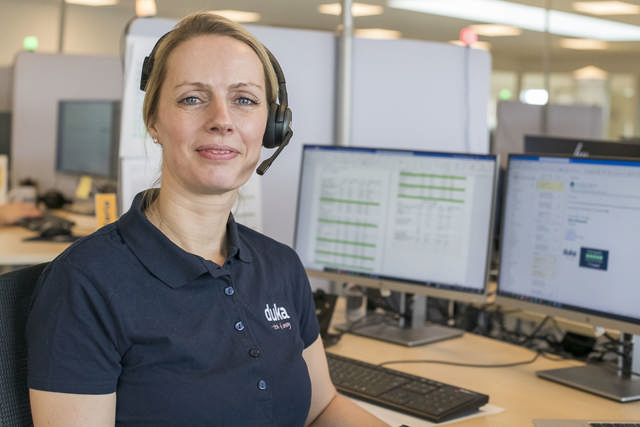
Har du brug for hjælp, eller har du spørgsmål?
Så tøv ikke med at ringe til Maria eller en af hendes kollegaer på 77 34 18 19 – vi er her for at hjælpe dig. Du kan også skrive dit telefonnummer her, så ringer vi dig op. Det er gratis og uforpligtende at tale med os.
Det siger andre om at være kunde hos Duka
Danmarks venligste kundeservice
Hos os bliver du mødt af vores venlige og imødekommende kundeservice, der altid er klar til at give dig den hjælp, du har brug for. Hos os er ingen spørgsmål for store eller for små, og vi bliver ved dig, til du føler dig tryg og glad.
Dansk virksomhed +15 års erfaring
Vi ønsker at bidrage til, at vores kunder kan føle sig trygge og navigere sikkert i den digitale verden – uanset deres baggrund. Det gør vi på grundlag af mere end 15 års erfaring og over 100.000 opkald hvert år, hvor vi hjælper danskerne med deres IT-problemer.
100% tilfredshedsgaranti
Med vores mange års erfaringer er vi overbeviste om, at vi kan hjælpe dig – både med køb af produkter, og når du har bøvl med din elektronik. Så synes du ikke, at vi har levet op til dine forventninger, så finder vi sammen en løsning - det er vores garanti til dig.
Tilmelding til Dukas nyhedsbrev
Modtag vores nyhedsbrev og få konkrete råd og anbefalinger om mobiltelefoni, computere, IT-sikkerhed og andre nyttige emner til hverdagen. Du får selvfølgelig også rabatter og andre fordele.
Vi sender 1-2 nyhedsbreve om måneden, og du kan altid afmelde dig.