Hvad er en browser på en iPad?
Her giver vi dig en grundlæggende forklaring på, hvad en browser er, og hvordan du kan gøre det nemmere at bruge den ved hjælp af nogle enkle retningslinjer.

En browser er det program, du bruger, når du vil gå på internettet.
På en iPad hedder den mest almindelige browser Safari. Safari er allerede installeret på din iPad, når du får den. Du kan også bruge andre browsere, for eksempel Google Chrome, hvis du har hentet den som en app.
Du kan tænke på browseren som det sted på din iPad, hvor du åbner og besøger hjemmesider. Den hjælper dig med at finde frem til hjemmesider, læse nyheder, søge efter oplysninger, bruge netbank, se videoer eller besøge sider som duka.dk.
Hvis du nogensinde har trykket på et ikon og derefter skrevet noget i et felt øverst på skærmen, har du sandsynligvis brugt en browser.
Hvad bruger man en browser til?
Du bruger en browser, når du vil besøge en hjemmeside.
Det kan for eksempel være, når du vil:
- læse nyheder
- søge efter en opskrift
- besøge borger.dk
- logge ind med MitID
- finde en adresse
- læse e-mails via en hjemmeside
- handle på internettet
Browseren er altså det program, du bruger, når du selv vil åbne en hjemmeside. Det kan være ved at skrive adressen direkte eller ved at søge efter det, du leder efter.
Hvor finder jeg browseren på min iPad?
På en iPad er Safari som regel den browser, du bruger.
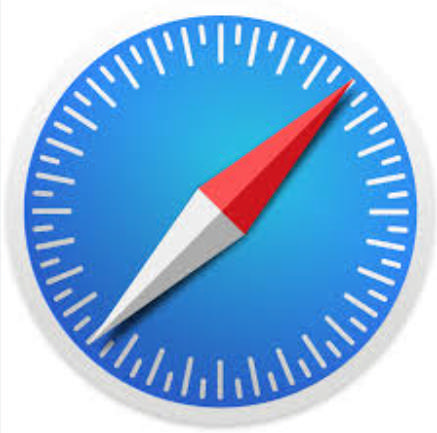
Du finder Safari ved at kigge efter et ikon, der ligner et blåt kompas. Under ikonet står der normalt “Safari”.
Sådan åbner du Safari:
- Find ikonet med det blå kompas.
- Tryk én gang på ikonet.
- Safari åbner.
- Nu kan du skrive i feltet øverst på skærmen.
Hvis du ikke kan finde Safari, kan du søge efter den på din iPad. Safari kan findes i Appbiblioteket på din iPad og lægges tilbage på hjemmeskærmen, hvis den ikke længere ligger synligt fremme.
Hvad er forskellen på Safari og Chrome
Vi nævnte også en browser kaldet Google Chrome. Både Safari og Chrome er browsere. De bruges til det samme: at gå på internettet.
Forskellen er først og fremmest, hvem der har lavet dem.
Safari er Apples egen browser. Den følger med iPad, iPhone og Mac-computere.
Chrome er Googles browser. Den kan hentes som en app, hvis du gerne vil bruge den i stedet for Safari.
For de fleste begyndere er Safari et godt og enkelt sted at starte, fordi den allerede ligger på iPad’en. Du undgår derfor at skulle installere noget nyt på din iPad.
Chrome kan være praktisk, hvis du i forvejen bruger Google meget, eller hvis du allerede bruger Chrome på din computer og gerne vil have dine bogmærker og oplysninger med på tværs af flere enheder. Et bogmærke i Chrome kan nemlig gemmes og bruges på flere enheder, hvis du er logget ind med din Google-konto.
Hvordan søger jeg på internettet?
Hvordan søger jeg på internettet?
Når du har åbnet Safari, vil du se et felt øverst på skærmen. Feltet kaldes ofte adressefeltet eller søgefeltet. Det felt kan bruges på to måder.
Du kan enten skrive en hjemmesideadresse, for eksempel:
Eller du kan skrive det, du gerne vil søge efter, for eksempel:
”hvordan bruger jeg MitID på iPad”
Når du trykker på Gå eller Enter, finder browseren enten hjemmesiden eller viser dig søgeresultater, som du kan vælge imellem.
Du behøver ikke kende den præcise adresse på en hjemmeside. Du kan sagtens skrive almindelige ord og lade browseren hjælpe dig videre.

Få hjælp til din iPad
Har du brug for hjælp til din iPad? Så tøv ikke med at ringe til Christian eller en af hans kollegaer på 77 34 18 19 – vi er her for at hjælpe dig. Du kan også skrive dit telefonnummer her, så ringer vi dig op. Det er gratis og uforpligtende at tale med os.
Hvad er et bogmærke?
Et bogmærke er en gemt genvej til en hjemmeside, du gerne vil kunne finde igen.
Hvis du ofte besøger den samme side, kan du gemme den som bogmærke. Så slipper du for at skrive adressen hver gang.
Det kan for eksempel være en god idé at gemme bogmærker til:
- din netbank
- borger.dk
- sundhed.dk
- en nyhedsside
- en side, du ofte bruger i hverdagen
Sådan gemmer du et bogmærke i Safari
Når du står på en hjemmeside, du gerne vil gemme, kan du gøre sådan:
- Tryk på deleknappen. Den ligner en firkant med en pil, der peger opad.
- Vælg Tilføj bogmærke.
- Tryk på Gem.
Næste gang du vil finde siden igen, kan du åbne dine bogmærker i Safari og trykke på den gemte side.
Det er en god måde at skabe overblik på, især hvis du bruger de samme hjemmesider ofte.
Hvad betyder faner i en browser?
En fane er det samme som en åben side i browseren.
Du kan sagtens have flere hjemmesider åbne på samme tid. Det kan for eksempel være én fane med en nyhedsside og en anden fane med en opskrift.
Hvis du synes, skærmen bliver uoverskuelig, kan det være en god idé at lukke de faner, du ikke længere bruger. Så bliver det lettere at finde rundt.
Er en browser det samme som Google?
Nej, en browser og Google er ikke det samme.
Browseren er programmet, du bruger til at gå på internettet. Det kan være Safari eller Chrome.
Google er en søgemaskine. Den hjælper dig med at finde hjemmesider, når du søger efter noget på internettet.
Du kan bruge Google inde i både Safari og Chrome. Derfor kan det godt føles som det samme, men det er to forskellige ting.
En enkel huskeregel er:
Browseren er det program, der åbner internettet på din iPad. Google er en søgemaskine, der hjælper dig med at finde hjemmesider.
Gode råd, når du bruger en browser
Når du bruger internettet, er det en god idé at være opmærksom på, hvor du klikker.
Her er nogle enkle råd:
- Skriv selv adressen på vigtige sider, for eksempel netbank eller borger.dk, hvis du er i tvivl om et link.
- Tryk ikke på links, hvis du er i tvivl om, hvor de fører hen.
- Gem vigtige hjemmesider som bogmærker, så du kan finde dem igen.
- Luk faner, du ikke bruger, så du bevarer overblikket.
- Spørg om hjælp, hvis noget ser forkert eller utrygt ud.
Har du brug for hjælp til din iPad?
Hos Duka hjælper vi hver dag kunder med spørgsmål om iPad, computer, telefon og internet. Har du også brug for hjælp, er du velkommen til at ringe til os på telefon 77 34 18 18. Vi kan hjælpe dig med at finde Safari, bruge browseren, gemme bogmærker og få overblik over de ting, du gerne vil bruge din iPad til.
Ekstra gode råd:
Få hjælp til at skrive en e-mail på en enkel og overskuelig måde. Vi guider dig trin for trin, så du kan lære, hvordan du opbygger en e-mail, skriver en tydelig emnelinje og afslutter med en venlig hilsen.
Du kan læse vores vejledninger her:
Det siger andre om at være kunde hos Duka
Danmarks venligste kundeservice
Hos os bliver du mødt af vores venlige og imødekommende kundeservice, der altid er klar til at give dig den hjælp, du har brug for. Hos os er ingen spørgsmål for store eller for små, og vi bliver ved dig, til du føler dig tryg og glad.
Dansk virksomhed +15 års erfaring
Vi ønsker at bidrage til, at vores kunder kan føle sig trygge og navigere sikkert i den digitale verden – uanset deres baggrund. Det gør vi på grundlag af mere end 15 års erfaring og over 100.000 opkald hvert år, hvor vi hjælper danskerne med deres IT-problemer.
100% tilfredshedsgaranti
Med vores mange års erfaringer er vi overbeviste om, at vi kan hjælpe dig – både med køb af produkter, og når du har bøvl med din elektronik. Så synes du ikke, at vi har levet op til dine forventninger, så finder vi sammen en løsning - det er vores garanti til dig.
Tilmelding til Dukas nyhedsbrev
Modtag vores nyhedsbrev og få konkrete råd og anbefalinger om mobiltelefoni, computere, IT-sikkerhed og andre nyttige emner til hverdagen. Du får selvfølgelig også rabatter og andre fordele.
Vi sender 1-2 nyhedsbreve om måneden, og du kan altid afmelde dig.